

Desinstalar o iTunes com segurança: um guia passo a passo para Mac e PC

O iTunes está ocupando muito espaço ou causando problemas no seu computador? Arquivos de mídia antigos, caches e backups podem deixar o sistema lento e causar problemas de sincronização. Talvez seja necessário desinstalar e reinstalar o iTunes para resolver esses problemas. Neste guia, mostraremos como fazer isso. Como desinstalar o iTunes Remova com segurança os arquivos relacionados tanto no Mac quanto no Windows, para que seu sistema volte a funcionar sem problemas.
CONTEÚDO DA PÁGINA:
Parte 1: Como desinstalar o iTunes no Windows
Se você deseja desinstalar o iTunes do seu PC com Windows, simplesmente excluir o atalho ou a pasta não o removerá completamente. Arquivos e componentes residuais podem ocupar espaço ou causar problemas no seu computador. Abaixo estão dois métodos confiáveis para remover o iTunes completamente:
Desinstalar o iTunes usando as Configurações - Para Windows 10/11
Usuários do Windows 10 e 11 podem desinstalar aplicativos diretamente pelas Configurações. É a maneira mais rápida e moderna de remover o iTunes.
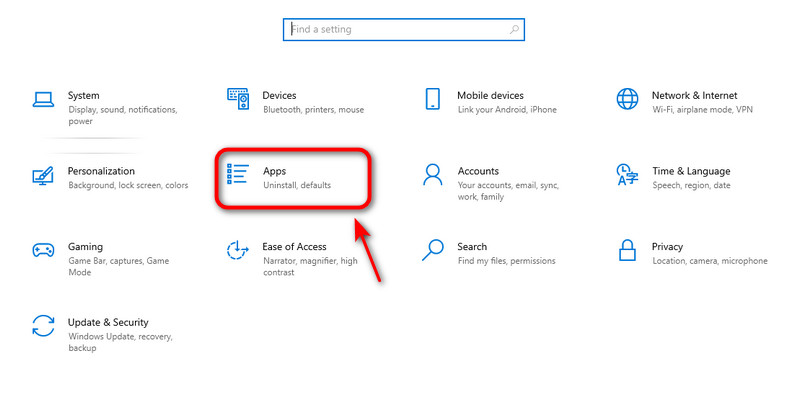
Passo 1. Abra o Menu Iniciar e selecione Configurações.
Passo 2. Clique Apps na Configurações janela.
Passo 3. Formato iTunes na barra de pesquisa. Quando o iTunes aparecer, toque nele e clique. Desinstalar.
Passo 4. Clique Desinstalar Confirme novamente. O software será removido em breve. Repita os passos para excluir o software relacionado ao iTunes. Por fim, reinicie o computador para concluir.
Utilize o Painel de Controle - Para todas as versões do Windows
O Painel de Controle funciona em todas as versões do Windows. Independentemente da versão do Windows que você estiver usando, você pode desinstalar o iTunes completamente com este método confiável.
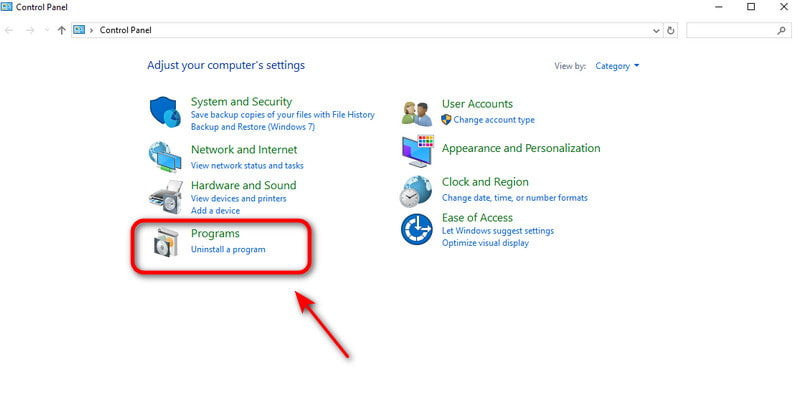
Passo 1. Abra o Menu Iniciar Digite "Painel de Controle" e clique nele.
Passo 2. Escolha Desinstalar um programa na seção Programas.
Passo 3. Digite "iTunes" na barra de pesquisa. Quando o iTunes aparecer, clique nele e depois em "Abrir". Desinstalar.
Passo 4. Torneira Desinstalar Confirme novamente. O software será removido em breve. Repita os passos para excluir o software relacionado ao iTunes. Por fim, reinicie o computador para concluir.
Parte 2: Como desinstalar o iTunes no Mac
A forma de remover o iTunes de um Mac depende da sua versão do macOS. Desde o Catalina, o iTunes foi substituído por aplicativos dedicados: Apple Music, Apple TV, Apple Books e Apple Podcasts, o que significa que usuários de sistemas mais recentes não precisam desinstalar o iTunes. Mas no macOS Mojave ou versões anteriores, o iTunes ainda é um aplicativo essencial do sistema, então você pode removê-lo seguindo alguns passos técnicos.
Melhor maneira de desinstalar o iTunes em todos os modelos de Mac
Desinstalar o iTunes é uma tarefa complicada, mas Apeaksoft Mac Cleaner O Mac Cleaner é simples e funciona em todos os modelos de Mac, apagando facilmente e por completo aplicativos não utilizados e seus arquivos residuais. Além disso, ele monitora o desempenho do sistema, libera espaço de armazenamento e aumenta a velocidade do seu Mac.
Seu assistente inteligente para monitorar a saúde do Mac
- Desinstale completamente os aplicativos e arquivos relacionados no Mac.
- Desative configurações desnecessárias para melhorar o desempenho do sistema.
- Remova arquivos inúteis/cache/duplicados/backups do iTunes do seu Mac.
- Monitore o status e a integridade do seu Mac em tempo real.
Download seguro

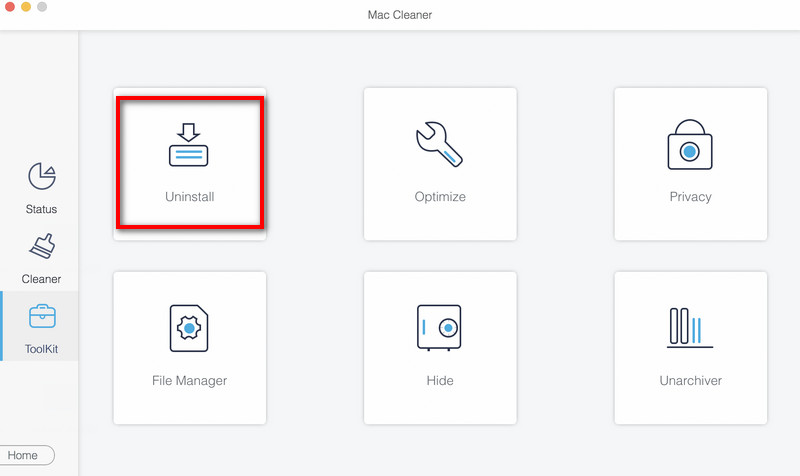
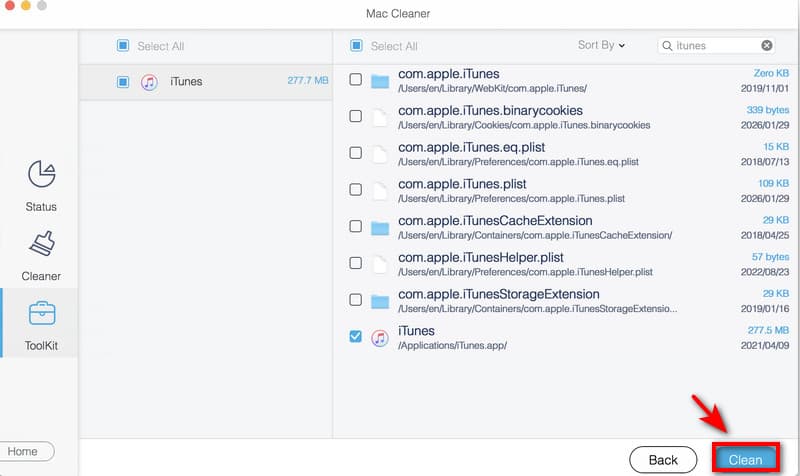
Passo 1. Inicie o Mac Cleaner e escolha Kit de ferramentas na interface e selecione Desinstalar.
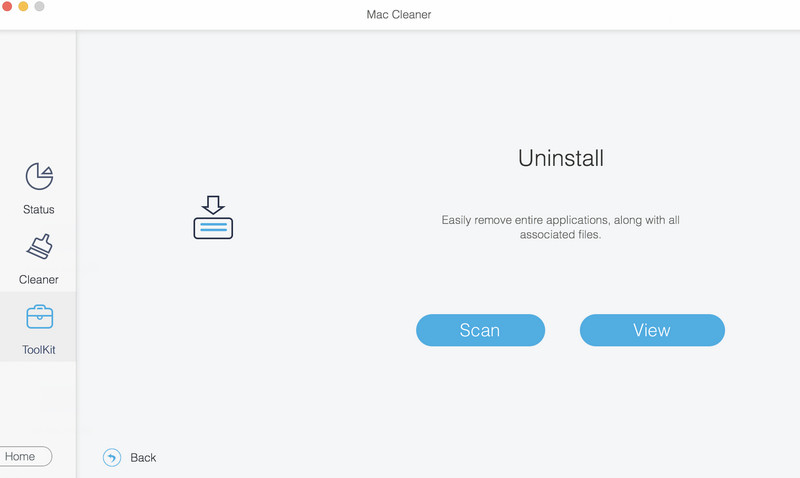
Passo 2. Clique Escanear Para verificar rapidamente todos os aplicativos no seu Mac, clique em Consultar para verificar os aplicativos inúteis no seu Mac.
Passo 3. Selecionar iTunes e clique peixe de água doce Para removê-lo do seu Mac.
Use o Terminal - Para macOS Mojave ou versões anteriores
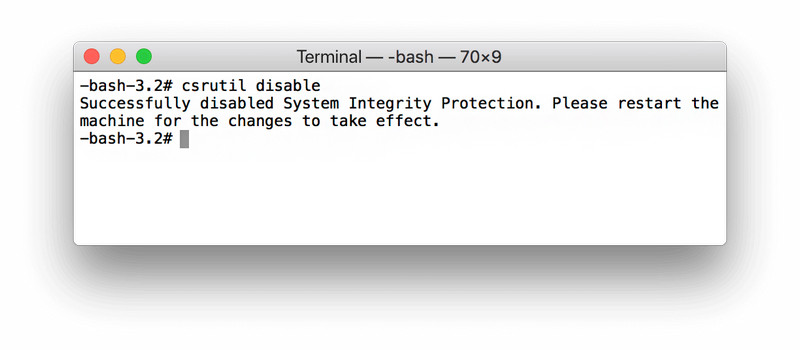
No macOS Mojave 10.14 ou anterior, você pode usar comandos do Terminal para desinstalar o iTunes completamente. Antes de desinstalar, você precisa desativar o SIP. Siga os passos abaixo e proceda com cuidado.
Passo 1. Pressione o botão Command + Espaço botões juntos. Digite monitor de atividade na barra de pesquisa. Se o iTunes estiver aberto, clique duas vezes em iTunes e clique desistirCertifique-se de que o iTunes não esteja em execução.
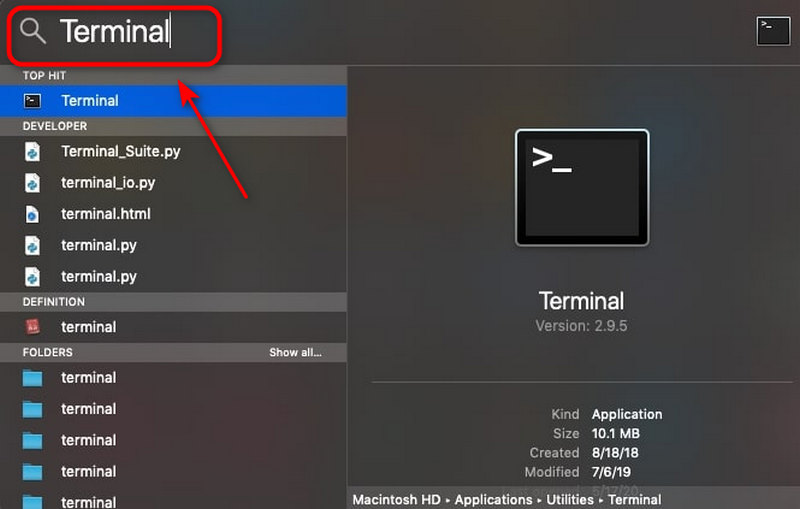
Passo 2. Pressione o botão Command + Espaço botões novamente, digite terminal na janela de pesquisa e pressione Entrar.
Passo 3. Formato csrutil deficientes Para desativar a Proteção de Integridade do Sistema da Apple.
Passo 4. Entrar cd /Aplicativos/ e imprensa Devolução para abrir o Pasta do aplicativo do terminal.
Passo 5. Entrar sudo rm -rf iTunes.app/ na janela e pressione Devolução Digite a senha de administrador do seu Mac para permitir o processo de remoção. Em seguida, o iTunes será desinstalado do seu computador.
Passo 6. Não se esqueça de remover os arquivos relacionados ao iTunes. limpar dados do sistema no MacDigite os seguintes comandos no Terminal:
- rm -rf ~/Library/Preferences/com.apple.iTunes.plist
- rm -rf ~/Library/Preferences/com.apple.iTunesHelper.plist
- rm -rf ~/Library/Caches/com.apple.iTunes
- rm -rf ~/Library/Application Support/iTunes
Observação: Após remover o iTunes do seu Mac, não se esqueça de ativar novamente a Proteção de Integridade do Sistema. Essa etapa protegerá seus arquivos e aplicativos do sistema contra modificações ou exclusões acidentais. Siga os passos: Reinicie o Mac > Abra terminal e tipo csrutil permitir Na janela de comando > Pressione Devolução .
Use o Finder - Para macOS Catalina ou posterior
No macOS Catalina 10.15 e versões posteriores, a Apple removeu o iTunes e o substituiu pelos aplicativos Música, TV, Livros e Podcasts. Esses aplicativos são integrados ao sistema e não podem ser desinstalados, mas você pode excluir dados desnecessários pelo Finder.
Passo 1. Abra em destaque e selecione Ir para a Pasta.
Passo 2. Insira um caminho de cada vez abaixo e clique. Go.
- Downloads de música: ~/Música/
- Séries e filmes: ~/Filmes/TV/
- Downloads de podcasts: ~/Música/Podcasts/
Passo 3. Arraste arquivos ou pastas indesejados para o Lixo.
Passo 4. Clique Ir para a Pasta Digite o seguinte caminho e clique. Go.
- ~/Library/Containers/com.apple.Music/
- ~/Library/Containers/com.apple.TV/
- ~/Library/Containers/com.apple.Podcasts/
Passo 5. Exclua todos os arquivos dentro de cada pasta.
Parte 3: Perguntas frequentes sobre a desinstalação do iTunes
Por que não consigo encontrar o iTunes no meu Mac?
Se o seu Mac estiver executando o macOS Catalina ou posterior, o iTunes não existe mais como um aplicativo do sistema. A Apple o dividiu em aplicativos dedicados: Música, TV e Podcasts.
Como excluir aplicativos no Mac que não consigo desinstalar?
A maneira mais fácil de desinstalar aplicativos no Mac Uma opção é usar um desinstalador de terceiros, como o Apeaksoft Mac Cleaner. Você também pode usar o Terminal para excluir aplicativos digitando os seguintes comandos: `cd /Applications` e `sudo rm -rf AppName.app`.
Por que o iTunes continua ocupando espaço mesmo depois de desinstalá-lo?
Arquivos baixados, arquivos de cache, pastas de backup ou outros arquivos relacionados podem permanecer após a desinstalação. Você pode remover esses arquivos manualmente usando o Finder e esvaziando a Lixeira.
Conclusão
Em resumo, exploramos várias maneiras de desinstalar o iTunes No Mac ou Windows. Lembre-se de fazer backup dos seus arquivos importantes primeiro e proceda com cuidado para evitar excluir arquivos importantes por engano. Se você quiser uma limpeza mais fácil e segura, experimente usar o Apeaksoft Mac Cleaner para desinstalar aplicativos não utilizados ou liberar espaço de armazenamento!
Artigos Relacionados




